Domain algenwachstum.de kaufen?
Wir ziehen mit dem Projekt
algenwachstum.de um.
Sind Sie am Kauf der Domain
algenwachstum.de interessiert?
domain@kv-gmbh.de · 0541-91531010
Domain algenwachstum.de kaufen?
Wie lösche ich leere Unterordner?
Um leere Unterordner zu löschen, kannst du den Windows Explorer verwenden. Navigiere zu dem übergeordneten Ordner, der die leeren Unterordner enthält. Klicke mit der rechten Maustaste auf den Ordner und wähle "Löschen" aus dem Kontextmenü. Bestätige die Löschung und wiederhole den Vorgang für alle leeren Unterordner. **
Was ist ein Unterordner 2?
Ein Unterordner 2 ist ein weiterer Unterordner innerhalb eines bereits vorhandenen Unterordners. Es handelt sich also um eine weitere Ebene der Verzeichnisstruktur, in der Dateien und Ordner organisiert werden können. Dies ermöglicht eine noch feinere Unterteilung und Strukturierung von Dateien und Ordnern. **

Ähnliche Suchbegriffe für Unterordner
Top-Angebote
Produkte zum Begriff Unterordner:
-
EHEIM Aquaristik-PflegesprayEHEIM Pflegespray Bewegliche Teile, die regelmäßig Aquariumwasser ausgesetzt sind, neigen dazu, nach einiger Zeit schwergängig zu werden oder gar komplett festzusetzen. Einfach das Spray auf das betroffene Teil sprühen, und innerhalb kürzester ..19,87 €*Versand: 2,99 €Sichere Weiterleitung zum Anbieter
-
FIAP 2804 PhosPhat Active Algenbekämpfung 10lFilterPhos ACTIVE ist ein mineralisches Produkt zur Verminderung von Algenwachstum durch die Bindung von überschüssigen Phosphaten und giftigen Schwermetallen. Es ist das optimale Produkt, um geringe Phosphatwerte und umweltbedingte Nährstoffeinflüsse im Teichwasser niedrig zu halten und somit die wichtigste Nahrungskette der Algen zu unterbrechen. Der Beutel kann überall dort eingesetzt werden, wo Wasser im Teich in Bewegung ist und gut umströmt wird. FilterPhos ACTIVE 10.000 ml ist ausreichend für 50.000 l Teichvolumen.97,94 €*Versand: 5,95 €Sichere Weiterleitung zum Anbieter
-
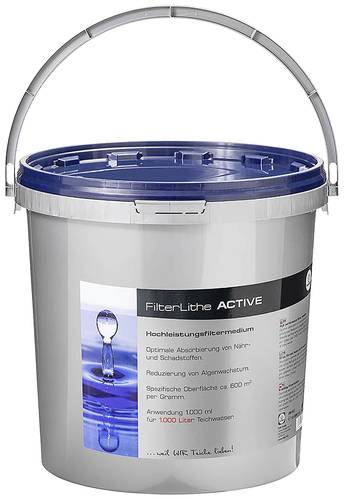
FIAP 2806 ZeoLithe Active Algenbekämpfung 10lFilterLithe ACTIVE (Zeolith) ist ein Adsorptionsfiltermedium. Spezifische Oberfläche ca. 350 m² per 1.000 Liter FilterLithe ACTIVE (Zeolith). FilterLithe ACTIVE (Zeolith) wirkt biologisch, mineralisch und mechanisch durch tausende winzige Hohlräume für Mikrobakterien, die die Wasserqualität bestimmen. FilterLithe ACTIVE (Zeolith) dient zur Bestückung von Innen und Aussenfiltern, sowie der gesamten Kiesfilterzone, als auch als direkter Unter- oder Bodengrund im Wasserbereich. Für Neuherstellungen von Schwimmteichen, Badeteichen, Gartenteichen oder Fischteichen, sowie Aquarien oder anderen Wasserbecken und Pflanzenkläranlagen eine unbedingte Empfehlung. FilterLithe ACTIVE (Zeolith) wird auch für die Renaturierung von Bächen, Flüssen, Teichen und Seen eingesetzt und für die Trinkwasseraufbereitung verwendet. In der Aquaristik kann FilterLithe ACTIVE (Zeolith) sowohl für Salz- als auch für Süßwasser eingesetzt werden. Pflanzen wachsen fantastisch, denn die im FilterLithe ACTIVE (Zeolith) entstehenden Bakterien bilden im Wasser oder Boden wichtige Nährstoffe für Pflanzen. Durch diesen Prozess werden Nährstoffe wie Phosphate im Wasser minimiert und Algenbefall eingeschränkt. Zudem werden durch Zeolith unangenehme Gerüche im Wasser absorbiert. Daneben minimiert sich der Nitratgehalt (Ammonium), der PH-Wert stellt sich in einen optimalen Bereich und Trübungen im Wasser lassen nach. Zudem werden Schwermetalle aus dem Wasser absorbiert.28,99 €*Versand: 5,95 €Sichere Weiterleitung zum Anbieter


-
Wie lege ich einen Unterordner an?
Um einen Unterordner anzulegen, musst du zunächst den Hauptordner öffnen, in dem du den Unterordner erstellen möchtest. Klicke dann mit der rechten Maustaste auf eine freie Stelle im Hauptordner und wähle die Option "Neuer Ordner" aus. Benenne den neuen Ordner nach deinen Wünschen und drücke Enter, um ihn zu erstellen. Nun hast du erfolgreich einen Unterordner angelegt. Möchtest du weitere Unterordner erstellen, wiederhole einfach diesen Vorgang. **
-
Wie durchsuche ich Unterordner in Python?
Um Unterordner in Python zu durchsuchen, kannst du die Funktion `os.walk()` verwenden. Diese Funktion gibt eine Liste von Tupeln zurück, wobei jedes Tupel den Pfad zum aktuellen Verzeichnis, die Namen der Unterordner und die Namen der Dateien in diesem Verzeichnis enthält. Du kannst dann einfach über diese Liste iterieren und die gewünschten Unterordner finden. **
-
Wie legt man einen Unterordner an?
Um einen Unterordner anzulegen, musst du zuerst den Hauptordner öffnen, in dem du den Unterordner erstellen möchtest. Klicke dann mit der rechten Maustaste auf eine freie Stelle im Hauptordner und wähle die Option "Neuer Ordner" oder "Neuen Unterordner erstellen" aus. Benenne den Unterordner nach deinen Wünschen und drücke Enter, um ihn zu erstellen. Nun befindet sich der neue Unterordner im Hauptordner und du kannst dort Dateien oder weitere Unterordner ablegen. **
-
Wie erstelle ich in Thunderbird einen Unterordner?
Um in Thunderbird einen Unterordner zu erstellen, öffnen Sie zuerst den gewünschten Ordner, in dem der Unterordner erstellt werden soll. Klicken Sie dann mit der rechten Maustaste auf den Ordner und wählen Sie "Neuer Ordner". Geben Sie einen Namen für den Unterordner ein und bestätigen Sie die Erstellung. Der neue Unterordner wird dann im ausgewählten Ordner angezeigt. **

Wie entferne ich Unterordner in Windows 10?
Um Unterordner in Windows 10 zu entfernen, öffnen Sie den Datei-Explorer und navigieren Sie zum Ordner, der den Unterordner enthält. Klicken Sie mit der rechten Maustaste auf den Unterordner und wählen Sie "Löschen" aus dem Kontextmenü. Bestätigen Sie die Löschung, wenn Sie dazu aufgefordert werden. **
Wie extrahiere ich viele Dateien ohne Unterordner?
Um viele Dateien ohne Unterordner zu extrahieren, kannst du ein Komprimierungsprogramm wie WinRAR oder 7-Zip verwenden. Öffne das Programm und navigiere zum Ordner, in dem sich die Dateien befinden. Markiere alle Dateien, die du extrahieren möchtest, und wähle dann die Option "Extrahieren" oder "Entpacken". Stelle sicher, dass du den Speicherort angibst, an dem du die extrahierten Dateien speichern möchtest, und bestätige den Vorgang. Die Dateien werden dann ohne Unterordner extrahiert. **
Top-Angebote
Produkte zum Begriff Unterordner:
-
EHEIM Aquaristik-PflegesprayEHEIM Pflegespray Bewegliche Teile, die regelmäßig Aquariumwasser ausgesetzt sind, neigen dazu, nach einiger Zeit schwergängig zu werden oder gar komplett festzusetzen. Einfach das Spray auf das betroffene Teil sprühen, und innerhalb kürzester ..19,87 €*Versand: 2,99 €Sichere Weiterleitung zum Anbieter
-
Wie lösche ich leere Unterordner?
Um leere Unterordner zu löschen, kannst du den Windows Explorer verwenden. Navigiere zu dem übergeordneten Ordner, der die leeren Unterordner enthält. Klicke mit der rechten Maustaste auf den Ordner und wähle "Löschen" aus dem Kontextmenü. Bestätige die Löschung und wiederhole den Vorgang für alle leeren Unterordner. **
-
Was ist ein Unterordner 2?
Ein Unterordner 2 ist ein weiterer Unterordner innerhalb eines bereits vorhandenen Unterordners. Es handelt sich also um eine weitere Ebene der Verzeichnisstruktur, in der Dateien und Ordner organisiert werden können. Dies ermöglicht eine noch feinere Unterteilung und Strukturierung von Dateien und Ordnern. **
-
Wie lege ich einen Unterordner an?
Um einen Unterordner anzulegen, musst du zunächst den Hauptordner öffnen, in dem du den Unterordner erstellen möchtest. Klicke dann mit der rechten Maustaste auf eine freie Stelle im Hauptordner und wähle die Option "Neuer Ordner" aus. Benenne den neuen Ordner nach deinen Wünschen und drücke Enter, um ihn zu erstellen. Nun hast du erfolgreich einen Unterordner angelegt. Möchtest du weitere Unterordner erstellen, wiederhole einfach diesen Vorgang. **
-
Wie durchsuche ich Unterordner in Python?
Um Unterordner in Python zu durchsuchen, kannst du die Funktion `os.walk()` verwenden. Diese Funktion gibt eine Liste von Tupeln zurück, wobei jedes Tupel den Pfad zum aktuellen Verzeichnis, die Namen der Unterordner und die Namen der Dateien in diesem Verzeichnis enthält. Du kannst dann einfach über diese Liste iterieren und die gewünschten Unterordner finden. **
Ähnliche Suchbegriffe für Unterordner
-
FIAP 2804 PhosPhat Active Algenbekämpfung 10lFilterPhos ACTIVE ist ein mineralisches Produkt zur Verminderung von Algenwachstum durch die Bindung von überschüssigen Phosphaten und giftigen Schwermetallen. Es ist das optimale Produkt, um geringe Phosphatwerte und umweltbedingte Nährstoffeinflüsse im Teichwasser niedrig zu halten und somit die wichtigste Nahrungskette der Algen zu unterbrechen. Der Beutel kann überall dort eingesetzt werden, wo Wasser im Teich in Bewegung ist und gut umströmt wird. FilterPhos ACTIVE 10.000 ml ist ausreichend für 50.000 l Teichvolumen.97,94 €*Versand: 5,95 €Sichere Weiterleitung zum Anbieter
-
FIAP 2806 ZeoLithe Active Algenbekämpfung 10lFilterLithe ACTIVE (Zeolith) ist ein Adsorptionsfiltermedium. Spezifische Oberfläche ca. 350 m² per 1.000 Liter FilterLithe ACTIVE (Zeolith). FilterLithe ACTIVE (Zeolith) wirkt biologisch, mineralisch und mechanisch durch tausende winzige Hohlräume für Mikrobakterien, die die Wasserqualität bestimmen. FilterLithe ACTIVE (Zeolith) dient zur Bestückung von Innen und Aussenfiltern, sowie der gesamten Kiesfilterzone, als auch als direkter Unter- oder Bodengrund im Wasserbereich. Für Neuherstellungen von Schwimmteichen, Badeteichen, Gartenteichen oder Fischteichen, sowie Aquarien oder anderen Wasserbecken und Pflanzenkläranlagen eine unbedingte Empfehlung. FilterLithe ACTIVE (Zeolith) wird auch für die Renaturierung von Bächen, Flüssen, Teichen und Seen eingesetzt und für die Trinkwasseraufbereitung verwendet. In der Aquaristik kann FilterLithe ACTIVE (Zeolith) sowohl für Salz- als auch für Süßwasser eingesetzt werden. Pflanzen wachsen fantastisch, denn die im FilterLithe ACTIVE (Zeolith) entstehenden Bakterien bilden im Wasser oder Boden wichtige Nährstoffe für Pflanzen. Durch diesen Prozess werden Nährstoffe wie Phosphate im Wasser minimiert und Algenbefall eingeschränkt. Zudem werden durch Zeolith unangenehme Gerüche im Wasser absorbiert. Daneben minimiert sich der Nitratgehalt (Ammonium), der PH-Wert stellt sich in einen optimalen Bereich und Trübungen im Wasser lassen nach. Zudem werden Schwermetalle aus dem Wasser absorbiert.28,99 €*Versand: 5,95 €Sichere Weiterleitung zum Anbieter
-
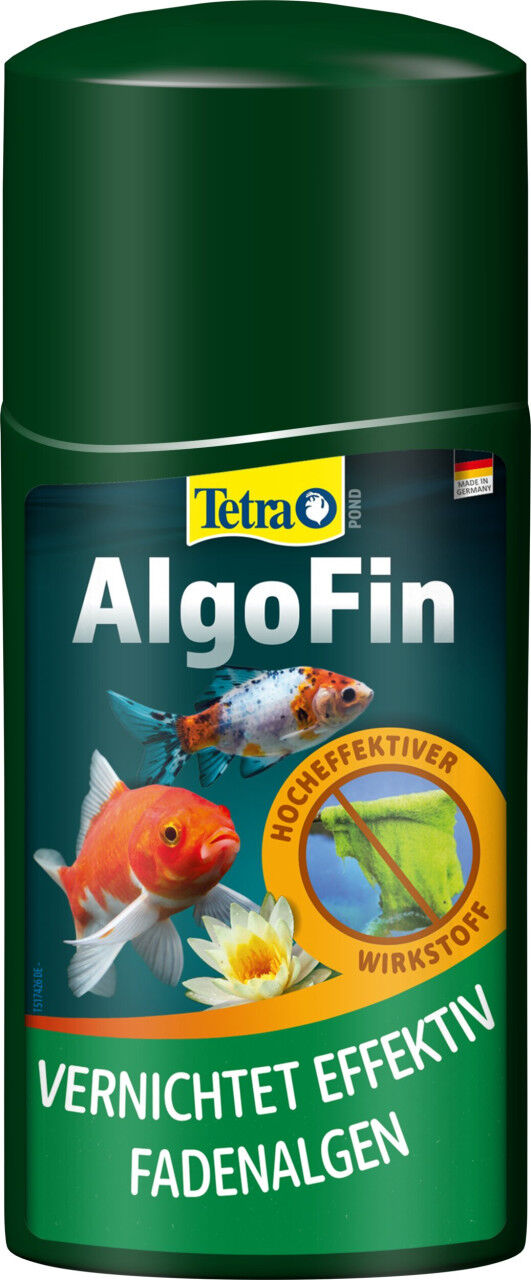
Tetra Pond Algenbekämpfung AlgoFin 500 mlTetra Pond Algenbekämpfung AlgoFin 500 ml Produktnummer: 0689500011 Zur effektiven und sicheren Vernichtung von hartnäckigen Fadenalgen und anderen Algen im Gartenteich. Tetra AlgoFin wirkt intensiv bei den häufigsten Algenarten, wie z. B. Fadenalgen, Schwebe- und Schmieralgen. Wirkungsweise: Greift gezielt in den Organismus und Stoffwechsel der Algen ein und hemmt somit ihre Fähigkeit, Photosynthese zu betreiben. Der spezielle hocheffektive Wirkstoff entfaltet seine Wirkung über einen Zeitraum von ca. 2-3 Wochen und beugt weiterem Algenwachstum vor. Tetra AlgoFin ist bei sachgemäßer Anwendung verträglich für Wasserpflanzen, Fische und Mikroorganismen. für Zierteiche mit Fischen, Pflanzen und Mikroorganismen wirkt effektiv bei Fadenalgen, Schwebe- und Schmieralgen beugt Algenwachstum vor vernichtet die Algen nach zwei bis drei Wochen besonders einfach und präzise zu dosieren *Algenbekämpfungsmittel vorsichtig verwenden. Vor Gebrauch stets Etikett und Produktinformationen lesen Herstellerinformationen: Tetra GmbH Herrenteich 78 49324 Melle, Deutschland eMail: service@tetra.de Herstellernr. 734739 Verbraucherhinweise Gefahrenhinweise Giftig für Wasserorganismen, mit langfristiger Wirkung. Sicherheitshinweise Ist ärztlicher Rat erforderlich, Verpackung oder Kennzeichnungsetikett bereithalten.Darf nicht in die Hände von Kindern gelangen.Lesen Sie sämtliche Anweisungen aufmerksam und befolgen Sie diese.Entsorgung des Inhalts / des Behälters gemäß den nationalen Vorschriften. Hinweis: Biozidprodukte vorsichtig verwenden. Vor Gebrauch stets Etikett und Produktinformation lesen. Biozid Registrier-/Zulassungsnummer: N-1276115,99 €*Versand: 4,99 €Sichere Weiterleitung zum Anbieter
-
Tetra Pond Algenbekämpfung AlgoFin 250 mlTetra Pond Algenbekämpfung AlgoFin 250 ml Produktnummer: 0689500005 Was ist bei Fadenalgen, Schwebe- oder Schmieralgen zu tun? Hier hilft Tetra AlgoFIn der spezielle Wirkstoff in AlgoFIn wird direkt von den Algen aufgenommen und hemmt so den natürlchen Pozess der Fotosynthese. AlgoFin greift gezielt in den Stoffwechsel der Algen ein und bestigt selbst hartnäckigen Algenbefall. für Zierteiche mit Fischen, Pflanzen und Mikroorganismen wirkt effektiv bei Fadenalgen, Schwebe- und Schmieralgen beugt Algenwachstum vor vernichtet die Algen nach zwei bis drei Wochen besonders einfach und präzise zu dosieren *Algenbekämpfungsmittel vorsichtig verwenden. Vor Gebrauch stets Etikett und Produktinformationen lesen Herstellerinformationen: Tetra GmbH Herrenteich 78 49324 Melle, Deutschland eMail: service@tetra.de Herstellernr. 737761 Verbraucherhinweise Gefahrenhinweise Giftig für Wasserorganismen, mit langfristiger Wirkung. Sicherheitshinweise Ist ärztlicher Rat erforderlich, Verpackung oder Kennzeichnungsetikett bereithalten.Darf nicht in die Hände von Kindern gelangen.Lesen Sie sämtliche Anweisungen aufmerksam und befolgen Sie diese.Entsorgung des Inhalts / des Behälters gemäß den nationalen Vorschriften. Hinweis: Biozidprodukte vorsichtig verwenden. Vor Gebrauch stets Etikett und Produktinformation lesen. Biozid Registrier-/Zulassungsnummer: N-127619,49 €*Versand: 4,99 €Sichere Weiterleitung zum Anbieter
-
Wie legt man einen Unterordner an?
Um einen Unterordner anzulegen, musst du zuerst den Hauptordner öffnen, in dem du den Unterordner erstellen möchtest. Klicke dann mit der rechten Maustaste auf eine freie Stelle im Hauptordner und wähle die Option "Neuer Ordner" oder "Neuen Unterordner erstellen" aus. Benenne den Unterordner nach deinen Wünschen und drücke Enter, um ihn zu erstellen. Nun befindet sich der neue Unterordner im Hauptordner und du kannst dort Dateien oder weitere Unterordner ablegen. **
-
Wie erstelle ich in Thunderbird einen Unterordner?
Um in Thunderbird einen Unterordner zu erstellen, öffnen Sie zuerst den gewünschten Ordner, in dem der Unterordner erstellt werden soll. Klicken Sie dann mit der rechten Maustaste auf den Ordner und wählen Sie "Neuer Ordner". Geben Sie einen Namen für den Unterordner ein und bestätigen Sie die Erstellung. Der neue Unterordner wird dann im ausgewählten Ordner angezeigt. **
-
Wie entferne ich Unterordner in Windows 10?
Um Unterordner in Windows 10 zu entfernen, öffnen Sie den Datei-Explorer und navigieren Sie zum Ordner, der den Unterordner enthält. Klicken Sie mit der rechten Maustaste auf den Unterordner und wählen Sie "Löschen" aus dem Kontextmenü. Bestätigen Sie die Löschung, wenn Sie dazu aufgefordert werden. **
-
Wie extrahiere ich viele Dateien ohne Unterordner?
Um viele Dateien ohne Unterordner zu extrahieren, kannst du ein Komprimierungsprogramm wie WinRAR oder 7-Zip verwenden. Öffne das Programm und navigiere zum Ordner, in dem sich die Dateien befinden. Markiere alle Dateien, die du extrahieren möchtest, und wähle dann die Option "Extrahieren" oder "Entpacken". Stelle sicher, dass du den Speicherort angibst, an dem du die extrahierten Dateien speichern möchtest, und bestätige den Vorgang. Die Dateien werden dann ohne Unterordner extrahiert. **
* Alle Preise verstehen sich inklusive der gesetzlichen Mehrwertsteuer und ggf. zuzüglich Versandkosten. Die Angebotsinformationen basieren auf den Angaben des jeweiligen Shops und werden über automatisierte Prozesse aktualisiert. Eine Aktualisierung in Echtzeit findet nicht statt, so dass es im Einzelfall zu Abweichungen kommen kann. ** Hinweis: Teile dieses Inhalts wurden von KI erstellt.